Accélérer et personnaliser vos services WMS avec MapProxy#
 Date de publication initiale : 23 avril 2010

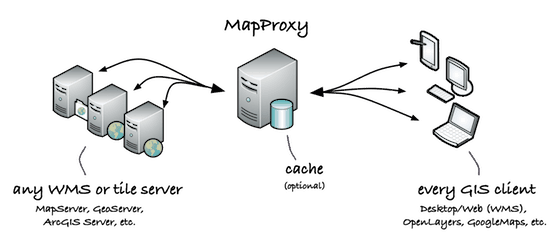
MapProxy est un framework Open Source permettant la gestion des données spatiales. Il permet d'accélérer, de transformer et de tatouer (watermarking) des données provenant de serveurs cartographiques. Côté fonctionnement, il se place entre le serveur et le client (architecture middleware).
Dans ce tutoriel, nous installerons tout d'abord MapProxy, ensuite nous le paramétrerons et enfin nous effectuerons nos premiers tests.
Téléchargement et pré-requis#
Il existe différentes manières d'installer un package Python. Vous pouvez faire une installation manuelle en téléchargeant le package source ou alors utiliser la commande shell easy_install (disponible via python-setuptools sur Linux Debian). Dans ce tutoriel nous utiliserons un environnement virtuel Python ; toute l'étape de téléchargement sera donc quasi automatique. Il n'est donc pas nécessaire de télécharger l'archive Python de MapProxy.
Nous allons tout d'abord installer les différentes librairies Python que nous allons utiliser :
virtualenv: permet de séparer vos différents projets python en créant des instances virtuelles. Cela permet par exemple d'essayer une nouvelle librairie encore en phase bêta sans pour autant polluer et/ou corrompre votre répertoiresite-packagesou encore de faire fonctionner plusieurs versions de la même librairie.pip: tout commeeasy_install, Pip permet d'installer des packages python. Écrit par le même auteur que virtualenv il s'intègre parfaitement à ce dernier.
Si ces termes n'évoquent rien pour vous, je vous conseille la lecture de l'excellent article de Sean Gillies Bootstrapping a Python project. Dans le monde "Pythonique", ces deux librairies tendent à devenir incontournables. N'hésitez donc pas à prendre quelques minutes et à bien comprendre les concepts.
Pour les personnes fonctionnant sur Ubuntu un simple sudo aptitude install python-setuptools suffira à installer les librairies ci-dessus. Enfin pour finir, MapProxy nécessite également l'installation des librairies suivantes :
- C compiler
- Python 2.5 or 2.6 (development tools)
- libjpeg
- zlib
Nous allons le faire en ligne de commande :
Pour ma part, l'installation s'est faite sur Xubuntu et ce sont les packages suivants qui m'ont été proposés : libfreetype6-dev, libjpeg62-dev et zlib1g-dev.
Voilà tout notre environnement est en place. Il ne reste plus maintenant qu'à installer et paramétrer MapProxy.
Création de l'architecture virtuelle et installation des composants#
Nous avions parlé au paragraphe précédent de virtualenv. Nous allons le mettre en application immédiatement. Pour cela, placez-vous dans le répertoire où vous allez réaliser votre installation. Pour notre exemple, dans notre répertoire home, nous allons créer un répertoire envPython qui servira à notre installation.
~/envPython$ source mapProxy/
~/envPython$ cd mapProxy/
~/envPython$ source bin/activate
(mapProxy)user@osgeolive:~/envPython$
La dernière ligne vous indique que vous êtes dans votre environnement Python virtuel. À partir de maintenant toutes les librairies python que vous installerez seront localisées au sein de votre environnement (dans le répertoire bin). Ainsi elles ne "pollueront" pas votre répertoire site-packages "officiel".
Passons maintenant aux librairies, utilisées par MapProxy (encore d'autres ^^), que nous allons installer au sein de notre nouvel environnement python virtuel. Le plus simple est de passer par l'utilitaire pip.
Celui-ci va permettre de parser un fichier texte et d'installer les librairies qui y sont définies. Pip est normalement installé par défaut dans votre environnement virtuel. Si ce n'est pas le cas (comme sur kubuntu par exemple), faites :
Utilisons le maintenant :
Quelques minutes plus tard maintenant que tout est installé (enfin !...). Vous pouvez vérifier que tout s'est correctement déroulé en exécutant la commande suivante :
Nous pouvons nous attaquer à la configuration de MapProxy.
Initialisation de MapProxy#
Rassurez-vous, l'initialisation de MapProxy tient en une ligne de commande. L'utilitaire Paster va en effet créer automatiquement toute l'architecture (skeleton) des dossiers et fichiers nécessaires. Toujours dans votre environnement virtuel faites :
mymapproxy est le répertoire qui contiendra l'applicatif. Au sein de celui-ci 3 nouveaux répertoires ont été créés :
etc: contient les fichiers de configurationtmp: comme son nom l'indique, c'est un simple répertoire pour les fichiers temporairesvar: contient les fichiers de log et les données
Il ne reste plus maintenant qu'à démarrer notre serveur MapProxy. pour cela faites :
Et vous devriez voir affiché le texte suivant :
Starting subprocess with file monitor
2010-04-15 12:12:26,504 - INFO - 2663:mapproxy.core.conf_loader:load_services - Reading services configuration: /home/user/envPython/mapProxy/mymapproxy/etc/services.yaml
Starting server in PID 2663.
serving on 0.0.0.0:8080 view at http://127.0.0.1:8080
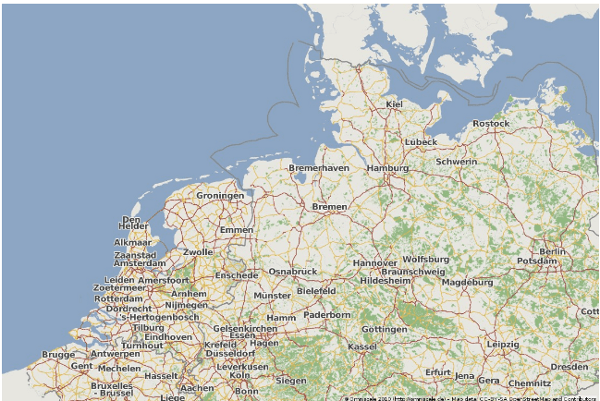
Voilà, notre serveur est maintenant démarré. Il tourne en local (localhost ou 127.0.0.1) sur le port 8080. Testons-le immédiatement avec la couche Omniscale OpenStreetMap WMS configurée par défaut. Pour cela dans votre navigateur exécutez la requête suivante : http://localhost:8080/service? . L'image ci-dessous devrait alors vous être retournée.
Auteur·ice#
Arnaud Vandecasteele#

Bien qu'issu à l'origine d'un parcours universitaire (doctorat et post-doc), j'ai finalement tenté l'aventure entrepreunariale au travers de Geolab.
Mes principaux centres d'intêrets dans le domaine de la géomatique portent sur les logiciels Open Source et plus particulièrement QGIS.
J'aime également le développement informatique avec une forte préférence à tout ce qui se passe côté serveur (base de données, traitements, etc.). Côté techno, mes choix se portent habituellement sur du (Geo)Django et PostgreSQL/PostGIS.
Pendant mon temps libre, vous me trouverez un GPS à la main afin de contribuer à OpenStreetMap ou sur un tatami en train de pratiquer le Jiu-Jitsu Brésilien.
Si vous êtes intéressé par l'un ou tous ces sujets, n'hésitez pas à me contacter !
Licence #
Ce contenu est sous licence Creative Commons International 4.0 BY-NC-SA, avec attribution et partage dans les mêmes conditions, sauf dans le cadre d'une utilisation commerciale.
Les médias d'illustration sont potentiellement soumis à d'autres conditions d'utilisation.
Réutiliser, citer l'article
Vous êtes autorisé(e) à :
- Partager : copier, distribuer et communiquer le matériel par tous moyens et sous tous formats
- Adapter : remixer, transformer et créer à partir du matériel pour toute utilisation, exceptée commerciale.
Citer cet article :
"Accélérer et personnaliser vos services WMS avec MapProxy" publié par Arnaud Vandecasteele sur Geotribu sous CC BY-NC-SA - Source : https://geotribu.fr/articles/2010/2010-04-23_accelerer-et-personnaliser-services-WMS-avec-MapProxy/
Ce contenu est sous licence Creative Commons BY-NC-SA 4.0 International 


